Tuesday, January 30, 2018

Standar Operasional Prosedur( SOP) Menyalakan komputer

Gambar 1

Assalamualiakum  apa kabar semuanya kali ini saya akan membahas tentang standart operasional prosedure menyalakan komputer atau biasa kita singkat SOP
Apasih SOP itu?
SOP adalah dokumen yang berkaitan dengan prosedur yang dilakukan secara kronologis untuk menyelesaikan suatu pekerjaan yang bertujuan untuk memperoleh hasil kerja yang paling efektif.
Berikut adalah cara penggunnaan komputer dengan benar
1. Persiapan penyalaan komputer

  • Pastikan perangkat-perangkat seperti keyboard, mouse, monitor dan kabel power dalam keadaan terhubung
  • Pastikan apakah PC/laptop anda telah terinstal Sistem operasi didalamnya.
2. Menyalakan Komputer

  • Menekan tombol power CPU kemudian diikuti dengan menekan tombol monitor.
  • Akan ditampilkan POST (Power On Self Test) yang muncul di layar. POST ini adalah sebuah proses pendeteksian perangkat-perangkat yang ada di dalam komputer.
  • Tunggu hingga tampilan Sistem operasi muncul
  • Selanjutnya tunggu hingga ruang kerja sistem operasi muncul. Biasanya akan ditampilkan logo Windows (apabila menggunakan Windows OS) Bila dilihat dari tampilan Operating System (OS) di atas terdapat beberapa tombol-tombol misalkan tombol START yang digunakan sebagai pembuka suatu aplikasi, serta tombol-tombol yang lainnya.
Sekian ilmu yang bisa saya sampaikan terimakasih
Read More

Thursday, December 7, 2017

macam-macam bunyi beep pada bios dan cara mengatasinya


hi semuanya apa kabar? semoga sehat selalu.
Terkadang ada beberapa orang yang pernah mendengar bunyi beep, tetapi mereka tidak mengerti apa maksud dari bunyi beep tersebut, sehingga ketika ada kerusakan pada PC, mereka tidak tahu bagaimana cara mengatasinya oleh sebab itu saya akan memberitahu cara mengatasinya.

  • Award bios
    • 1 beep pendek → PC dalam keadaan baik
    • 1 beep panjang → Problem di memori
    • 1 beep panjang 2 beep pendek → Kerusakan di modul DRAM parity
    • 1 beep panjang 3 beep pendek → Kerusakan di bagian VGA.
    • Beep terus menerus → Kerusakan di modul memori atau memori video

  • Ami Bios
    • 1 beep pendek → DRAM gagal merefresh
    • 2 beep pendek → Sirkuit gagal mengecek keseimbangan DRAM Parity (sistem memori)
    • 3 beep pendek → BIOS gagal mengakses memori 64KB pertama
    • 4 beep pendek → Timer pada sistem gagal bekerja
    • 5 beep pendek → Motherboard tidak dapat menjalankan prosessor
    • 6 beep pendek → Controller pada keyboard tidak dapat berjalan dengan baik
    • 7 beep pendek → Video Mode error
    • 8 beep pendek → Tes memori VGA gagal
    • 9 beep pendek → Checksum error ROM BIOS bermasalah
    • 10 beep pendek → CMOS shutdown read/write mengalami errror
    • 11 beep pendek → Chache memori error
    • 1 beep panjang → 3 beep pendek Conventional/Extended memori rusak
    • 1 beep panjang → 8 beep pendek Tes tampilan gambar gagal
  • Ibm bios
    • Tidak ada beep → Power supply rusak, card monitor/RAM tidak terpasang
    • 1 beep pendek → Normal POST dan PC dalam keadaan baik
    • Beep terus menerus → Power supply rusak, card monitor/RAM tidak terpasang
    • Beep pendek berulang-ulang → Power supply rusak, card monitor/RAM tidak terpasang
    • 1 beep panjang 1 beep pendek → Masalah Motherboard
    • 1 beep panjang 2 beep pendek → Masalah bagian VGA Card (mono)
    • 1 beep panjang 3 beep pendek → Masalah bagian VGA Ccard (EGA).
    • 3 beep panjang → Keyboard error
    • 1 beep, blank monitor → VGA card sirkuit
  • Phoenix bios
Kode beep pada Phoenix BIOS sedikit berbeda dengan bunyi beep pada type BIOS lainnya. Pada PHOENIX serangkaian beep akan dipisahkan oleh jeda, jadi tidak menurut panjang atau pendeknya, misalnya : beep - beep beep - beep - beep beep akan menjadi 1-2-1-2
    • 1-1-4-1 → Kesalahan Cache (Level 2)
    • 1-2-2-3 → ROM BIOS Checksum
    • 1-3-1-1 → DRAM Segarkan Uji
    • 1-3-1-3 → Keyboard kontroler uji
    • 1-3-4-1 → RAM Kegagalan pada baris alamat xxxx (cek memori)
    • 1-3-4-3 → RAM Kegagalan pada xxxx bit data byte rendah dari bus memori
    • 1-4-1-1 → RAM Kegagalan pada xxxx bit data byte tinggi dari bus memori
    • 2-1-2-3 → ROM pemberitahuan hak cipta
    • 2-2-3-1 → Test untuk interupsi tak terduga
    • 1-1-4 → BIOS rusak
    • 1-2-1 → Motherboard rusak
    • 1-3-1 → Masalah RAM, RAM tidak terpasang dengan baik
    • 3-1-1 → Motherboard Rusak
    • 3-3-4 → Graphic card rusak atau tidak terpasang dengan baik.
Read More

Monday, August 21, 2017

cara mengatasi tanda seru pada wifi laptop/pc


hi sobat pada artikel kali ini saya akan membahas tentang bagaimana cara mengatasi tanda seru pada wifi?
tanda seru pada wifi tandanya tidak ada koneksi internet pada jaringan tersebut tetapi terkadang koneksi pada hp bisa tetapi pada laptop atau pc tidak ada koneksinya berikut cara untuk mengatasinya

1. klik kanan pada icon wifi dipc
2. klik open network and sharing center
3. lalu klik change adapter setting
4. klik kanan ethernet lalu pilih properties
5. kemudian klik dua kali pada "internet protocol version 4 (tcp/ip)"
6. pindahkan lingkaran hitam dari "use the following ip address" ke "obtain an ip address         automatically"
7. lalu klik ok

sekian ilmu yang dapat saya sampaikan semoga bermanfaat
Read More

cara menghapus recycle bin pada dekstop


hi sobat apa kabar? semoga sehat ya pada kesempatan kali ini saya akan membahas tentang bagaimana sih cara menghilangkan recycle bin pada dekstop? apakah cukup dengan menekan tombol delete pada keyboard? jika anda melakukan itu pasti akan gagal
berikut cara menghapus recycle bin pada dekstop

1. klik kanan pada dekstop
2. pilih personalize
3. klik change dekstop icon
4. lalu hilangkan centang pada recycle bin lalu klik ok

sekarang recylce bin anda sudah hilang
sekian ilmu yang dapat saya sampaikan sampai ketemu pada artikel selanjutnya
goodluck..........😉
Read More

Monday, August 14, 2017

cara konfigurasi ip di linux debian


assalamualaikum wr.wb. lama tak jumpa pada pertemuan kali ini saya akan membahas tentang cara konfigurasi ip di linux debian

ok langsung saja kita eksekusi

1. pertama yang harus kita lakukan adalah masuk sebagai root

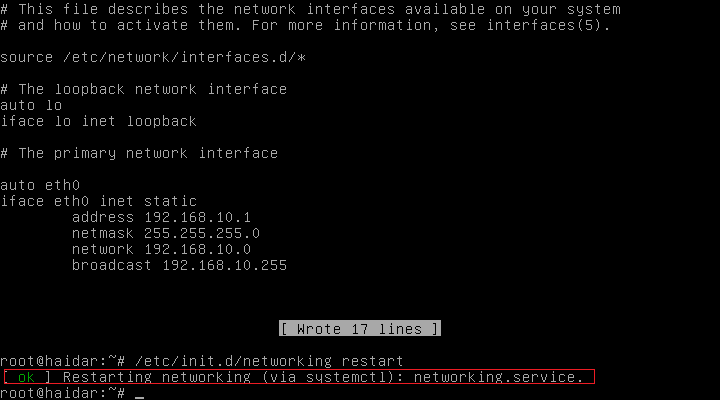
2. lalu ketikkan  "nano /etc/network/interfaces" lalu klik enter

3. maka akan muncul tampilan seperti dibawah ini

4. lalu hapus 2 baris tulisan dibawah

5. lalu ketikkan:
   " auto eth0
    iface eth0 inet static
                address 192.168.10.1
                netmask 255.255.255.0
                network 192.168.10.0
                broadcast 192.168.10.255"

6. lalu save dengan mengklik  "ctrl+o lalu enter setelah enter klik ctrl+x"
7. lalu restart dengan mengetik "/etc/init.d/networking restart" jika ada tulisan ok maka anda akan       berhasil

8. untuk mengecek apakah ip telah berubah ketikkan  "ifconfig"

9. jika anda berhasil maka hasilnya seperti gambar dibawah


NB: ip sesuai keinginan  anda masing-masing

ok sekian dulu pertemuan kita kali ini semoga bermanfaat
dan selamat mencoba
Read More

Tuesday, June 20, 2017

Cara install game pes 17


Hi bertemu dengan saya di haidar techno ini saya akan membahas bagaimana cara menginstall pes 2017
Anda bisa download file iso pes nya ditempat penyedia download game
Dan anda harus mendownload ultra iso
Ok langsung saja kita mulai
1. Install aplikasi ultra isonya
2. Setelah itu cari file iso pes 17nya dan klik kanan pilih ultra iso dan klik pada pilihan mount to drive
gambar 1
3. setelah itu klik drive yg anda pilih tadi(drive tergantung dari pc masing-masing)
gambar 2
4. klik 2 kali pada set up  aplication
gambar 3
5. pilih tempat  penyimpanan anda
gambar 4
   disini saya akan  tetap memilih  tempat yg telah ditentukan, setelah anda memilihnya sekarang klik     next 
6.  klik next lagi
gambar 5
7. next lagi
gambar 6
8. lalu klik  install
gambar 7
9.  tunggu hingga proses selesai
gambar 8
10. selesai 

eitssss tapi jangan seneng dulu setelah selesai masih ada satu tahap lagi yaitu memindah cracknya

11. kembali ke drive G(atau drive yg lain di pc anda
gambar 9
12. klik 2 kali pada folder  crack
gambar 10
13.  copy semua file yg ada di dalamnya
gambar 11
14. pastekan pada tempat anda menyimpan file pes nya klik copy and replace jika ada pemberitahuan       seperti  gambar dibawah
gambar 12
selesai sekarang anda bisa membuka aplikasi pes 17nya di dekstop

sekian perjumpaan kita pada artikel kali ini semoga bermanfaat dan good luck

Read More

Wednesday, May 24, 2017

cara bootable kali linux


hi bertemu lagi di haidar techno setelah saya membahas cara bootable windows dengan rufus sekarang saya akan membahas tentang bagaimana cara bootable kali linux menggunakan aplikasi win32.untuk melakukan bootable kali linux kita harus menggunakan flashdisk minimal 8gb
ok langsung saja kita mulai
anda bisa download file iso kali linuxnya di tempat yang menyediakannya
jika anda telah mendownloadnya sekarang anda harus mendownload win32 di blog-blog yang menyediakannya.

caranya:

1. tancapkan flashdisk pada port usb di laptop/pc anda
2. install aplikasi win32 nya
3. setelah selesai menginstall buka aplikasinya
contoh gambar 1

4. klik gambar folder yang berwarna biru
contoh gambar 2
5. setelah anda klik tombol biru nanti akan muncul select a disk image
6. lalu anda harus klik disk images dan ganti pilihannya seperti gambar dibawah ini
contoh gambar 3
7. setelah itu pilih file iso kali linux yang sudah anda download dan klik open
contoh gambar 4
8. klik yes jika ada peringatan klik ok saja maka flashdisk anda akan terformat secara otomatis lalu klik write
contoh gambar 5
contoh gambar 6

9. setelah itu tunggu prosesnya.......
contoh gambar 7
10. setelah selesai klik ok
contoh gambar 8
11. dan pada tahap terakhir klik tombol exit
contoh gambar 9

sekian informasi dari saya kita akan bertemu pada artikel berikutnya
selamat mencoba dan semoga berhasil
good luck.......😉
Read More